Instalace vlastního operačního systému
Tento návod popisuje instalaci vlastního operačního systému na Cloud Dedicated Server přes webové rozhraní Proxmox.
Pokud jste objednali předinstalovaný OS, tento návod můžete přeskočit a přihlásit se pomocí údajů z uvítacího e-mailu.
Přístup do Proxmoxu
- Přihlaste se do Klientské zóny.
- Otevřete službu Cloud Dedicated.
- V menu serveru zvolte Open Proxmox.
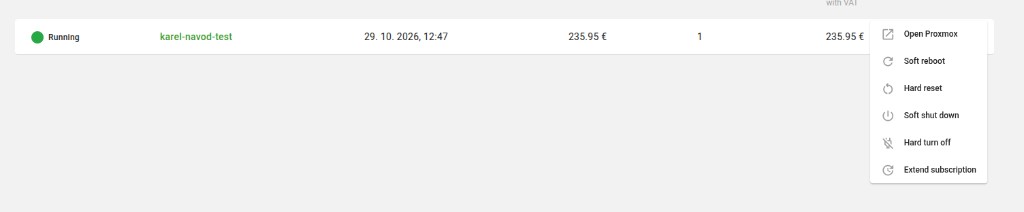
Otevře se webové rozhraní Proxmoxu pro váš server.
Připojení instalačního ISO
- V Proxmoxu otevřete svou virtuální mašinu (VM).
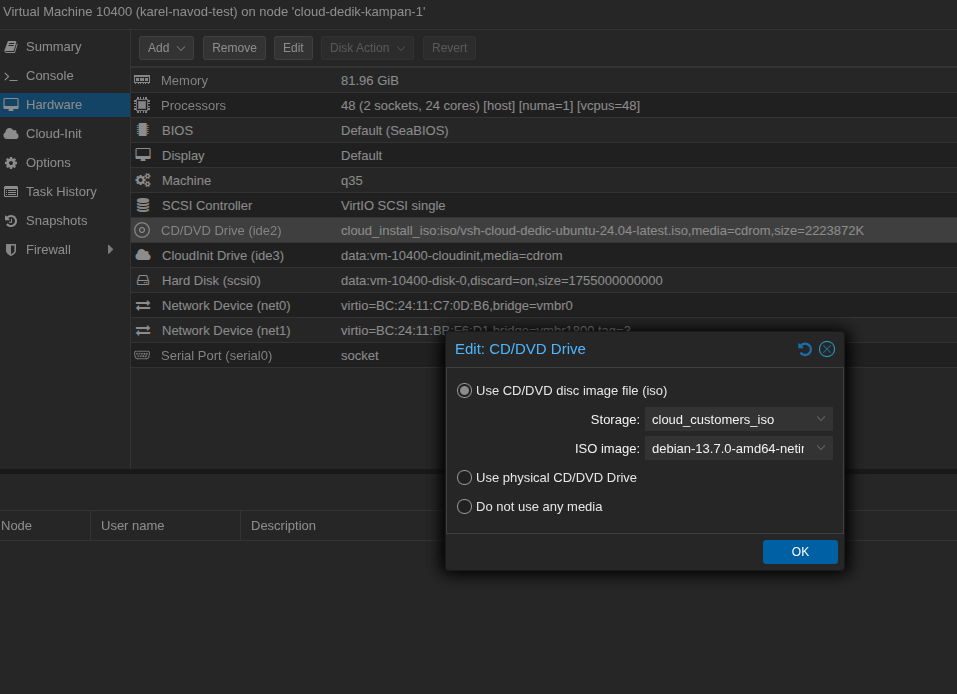
- Přejděte na záložku Hardware.
- Dvojklikem otevřete CD/DVD Drive.
- Zvolte Use CD/DVD disc image file (iso).
- Vyberte storage (např.
cloud_customers_iso) a ISO image, které chcete nainstalovat. - Potvrďte tlačítkem OK.
Boot z ISO
1. Otevřete konzoli (Console).
2. Spusťte VM (Start), případně ji restartujte, pokud už běží.
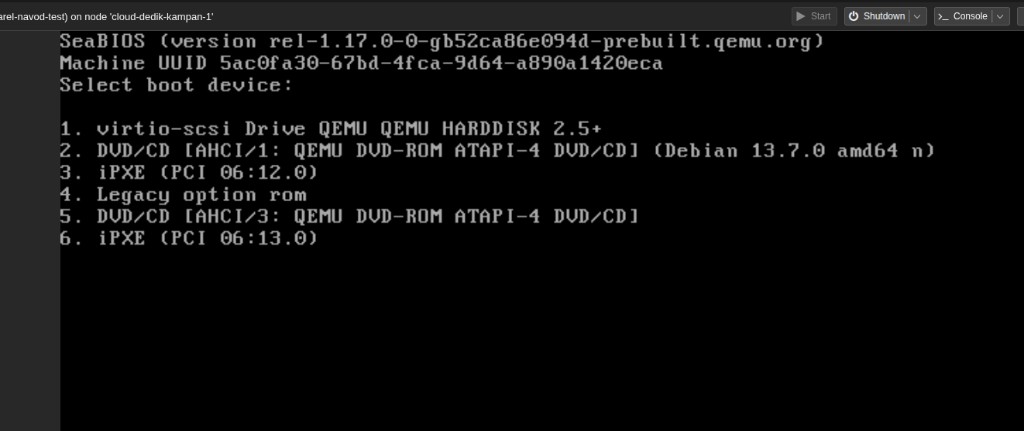
3. Na splash obrazovce Proxmoxu stiskněte Esc pro otevření boot menu.

4. V boot menu stiskněte 2 — tím vyberete jednotku DVD/CD s vaším ISO (položka, u které je vidět název ISO, např. Debian).
5. Pokračujte podle instalátoru OS.
6. Po dokončení instalátoru VM vypněte nebo restartujte podle pokynů instalátoru.
Po instalaci
- V Hardware znovu otevřete CD/DVD Drive.
- Zvolte Do not use any media a potvrďte tlačítkem OK.
Server se pak nabootuje z disku automaticky. - Dokončete síťovou konfiguraci podle IP adres a údajů z uvítacího e-mailu / Klientské zóny.
Důležité poznámky
- Instalace vlastního OS přepíše disk. Před zahájením zazálohujte data, která potřebujete.
- Použijte ISO kompatibilní s virtualizovaným hardwarem (u Windows doporučujeme virtio ovladače).
- U Linuxu instalace QEMU guest agenta zlepší ovládání vypnutí/restartu z Proxmoxu.
- Pokud se Esc boot menu neobjeví, nejdřív klikněte do okna konzole (aby mělo fokus klávesnice), VM restartujte a znovu stiskněte Esc.
- Pokud ISO není u volby 2, zkontrolujte, že je správně připojené k jednotce CD/DVD.
Podpora
Pro pomoc můžete volat nebo psát na naši 24/7 podporu:
- Telefon: +420 246 035 835
- Email: podpora@vshosting.cz