GPU cloud - Konfigurace a objednávka
Tento návod vysvětluje, jak nakonfigurovat vaši GPU objednávku na stránce pro objednávání GPU.
Pokud jste nový zákazník, účet bude pro vás automaticky vytvořen.
Přístup ke konfigurační stránce
Přihlaste se na: https://gpu.vshosting.cloud
Kroky konfigurace
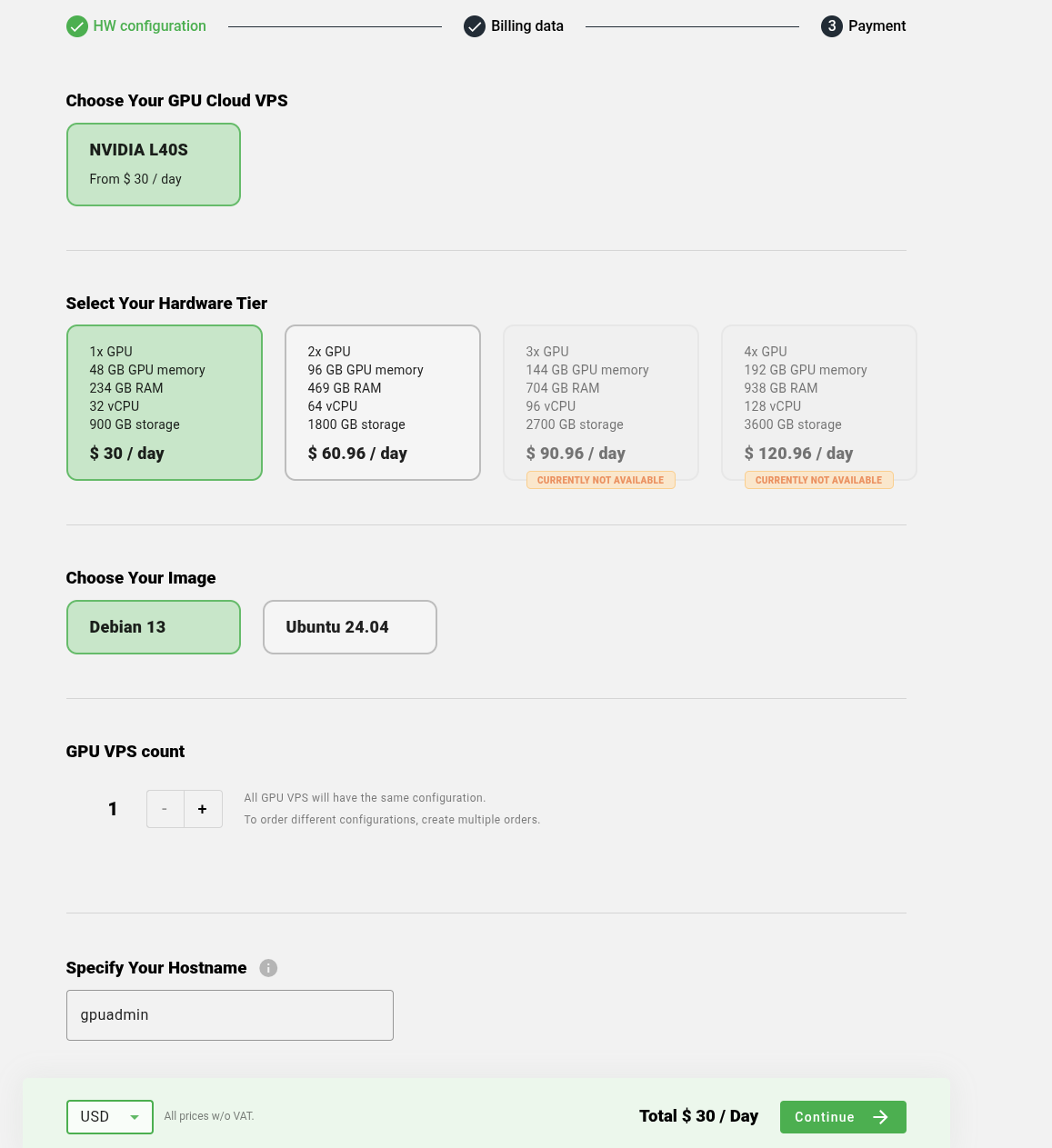
Krok 1: Výběr GPU
- Vyberte model GPU, který nejlépe vyhovuje vašim požadavkům
- Dostupné modely GPU jsou zobrazeny s jejich specifikacemi
- Zvažte požadavky vaší úlohy (výpočetní výkon, paměť atd.)
- Vyberte GPU z dostupných možností
Krok 2: Výběr počtu VPS
- Zadejte počet instancí VPS, které chcete objednat
- Zadejte požadované množství
- Počet určuje, kolik virtuálních privátních serverů bude zřízeno
Krok 3: Výběr konfiguračního balíčku serveru
- Důležité: Nemůžete vybírat jednotlivé komponenty (CPU, RAM, úložiště) samostatně
- Místo toho musíte vybrat z předdefinovaných konfiguračních balíčků/bloků
- Každý balíček obsahuje kompletní konfiguraci serveru:
- CPU (počet jader)
- RAM (množství paměti)
- Úložiště (typ a kapacita)
- Síťová konfigurace
- Dostupné balíčky jsou zobrazeny jako kompletní bloky
- Vyberte konfigurační balíček, který nejlépe vyhovuje vašim potřebám
- Balíčky se mohou lišit v ceně podle zahrnutých prostředků
Krok 4: Výběr operačního systému
- Vyberte váš preferovaný operační systém
- Dostupné možnosti mohou zahrnovat:
- Linux distribuce (Ubuntu, Debian)
Krok 5: Výběr měny
- Vyberte vaši preferovanou měnu pro ceny
- Dostupné měny jsou zobrazeny ve výběru měny
- Vyberte měnu, ve které chcete vidět ceny a provádět platby
Krok 6: Hostname
- Zadejte hostname pro váš server/servery
- Hostname bude použit k identifikaci vašeho serveru
- Vyberte jedinečný a popisný hostname
- Dodržujte konvence pojmenování hostname (písmena, čísla, pomlčky)
Krok 7: Kontrola a potvrzení
- Zkontrolujte všechny vybrané konfigurace
- Ověřte ceny a přidělení prostředků
- Klikněte na "Pokračovat" nebo "Další" pro přechod na další krok
Krok 8: Typ zákazníka
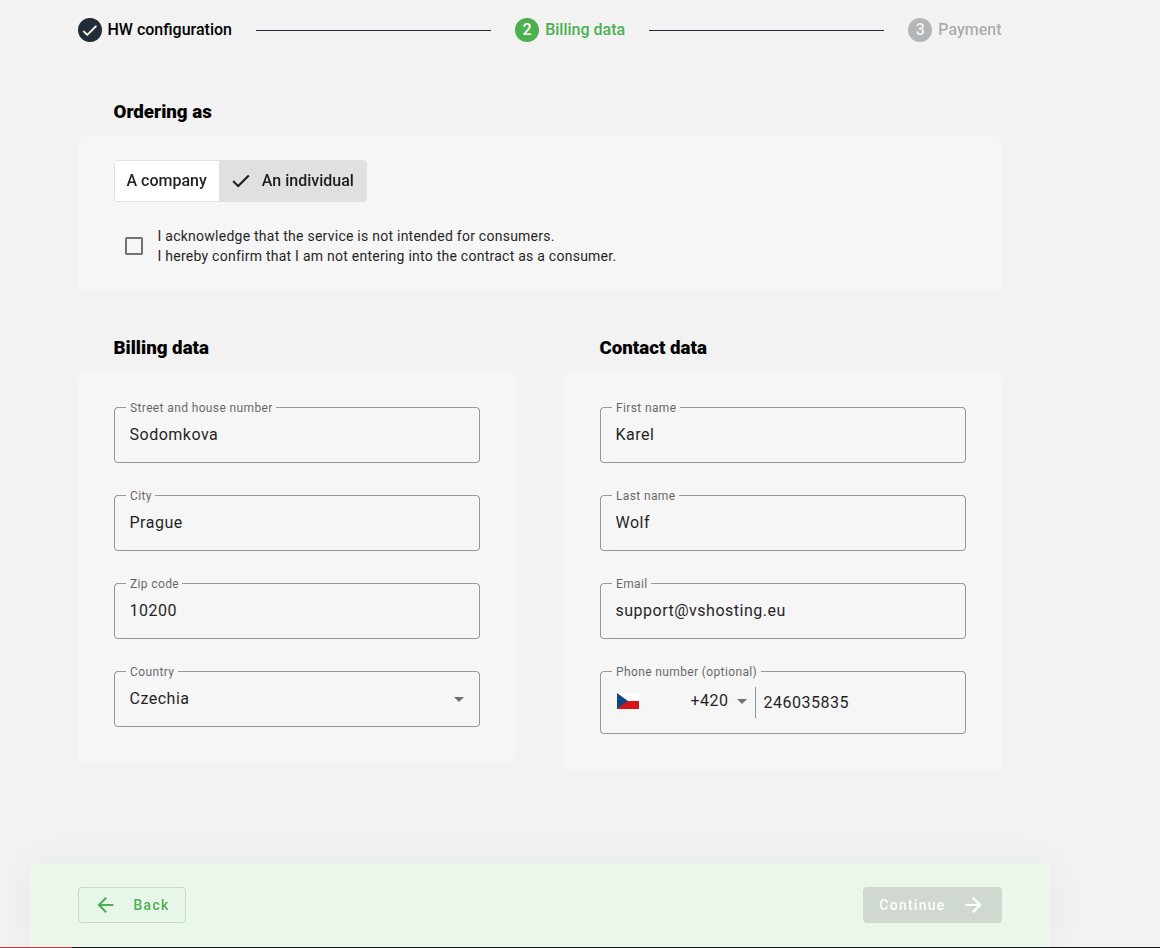
Vyberte, zda jste firma nebo jednotlivec.
Pokud jste jednotlivec, musíte zaškrtnout:
- "Potvrzuji, že služba není určena pro spotřebitele. Tímto potvrzuji, že nevstupuji do smlouvy jako spotřebitel."
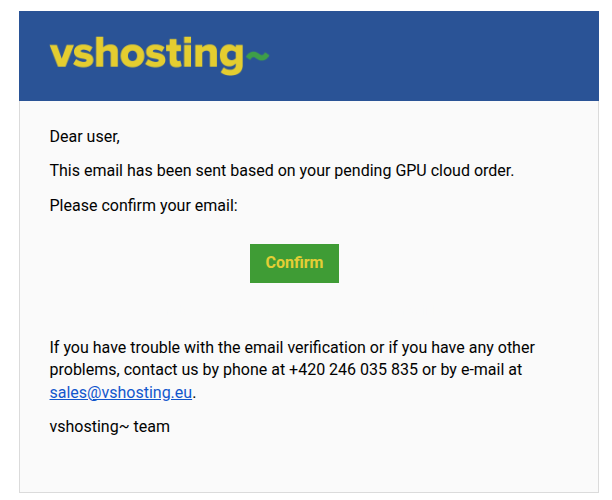
Po potvrzení kroku obdržíte ověřovací e-mail. Po kliknutí na "Potvrdit" proces pokračuje v otevřeném okně.
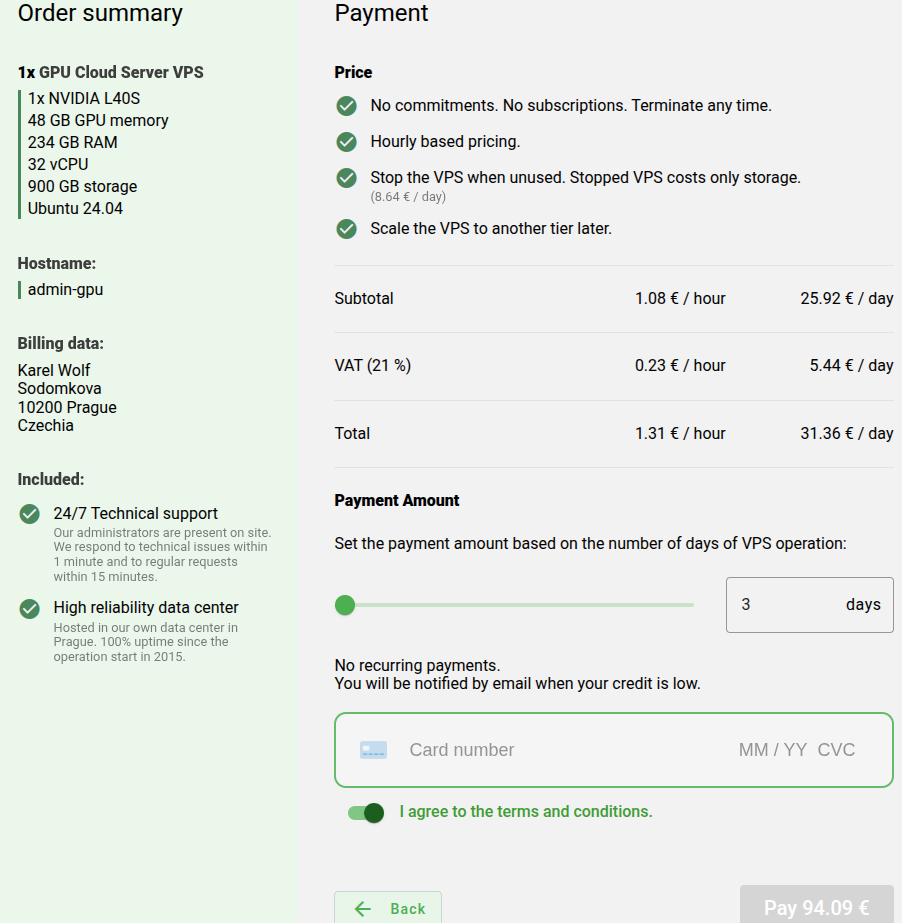
Krok 9: Doba objednávky a platba
- Vyplňte počet dní, na které chcete objednat VM
- Zadejte údaje o platební kartě
- Musíte zaškrtnout: "Souhlasím s obchodními podmínkami"
Důležité poznámky
- Všechny konfigurace lze upravit před finálním odesláním
- Ceny se automaticky aktualizují na základě vybraných možností
- Konfigurace serverů jsou dostupné pouze jako kompletní balíčky, nikoli jako jednotlivé komponenty
- Některé konfigurační balíčky mohou mít závislosti (např. určité GPU vyžadují specifické serverové balíčky)
- Před dokončením objednávky zkontrolujte dostupnost prostředků
Řešení problémů
- Pokud není konfigurační balíček dostupný, může to být způsobeno omezením prostředků
- Obnovte stránku, pokud se možnosti nenačtou správně
- V případě jakýchkoli problémů během konfigurace kontaktujte podporu
Podpora
Pro pomoc můžete volat nebo psát na naši 24/7 podporu:
- Telefon: +420 246 035 835
- Email: podpora@vshosting.cz